
Reutiliza tu vieja GoPro como cámara de visión de retrovisión o webcam
Los usuarios pueden convertir sus modelos antiguos de GoPro en cámaras de visión de retrovisión o webcams con poco esfuerzo.
Por Redacción ResumenEquipo editorial de Resumen
Los datos
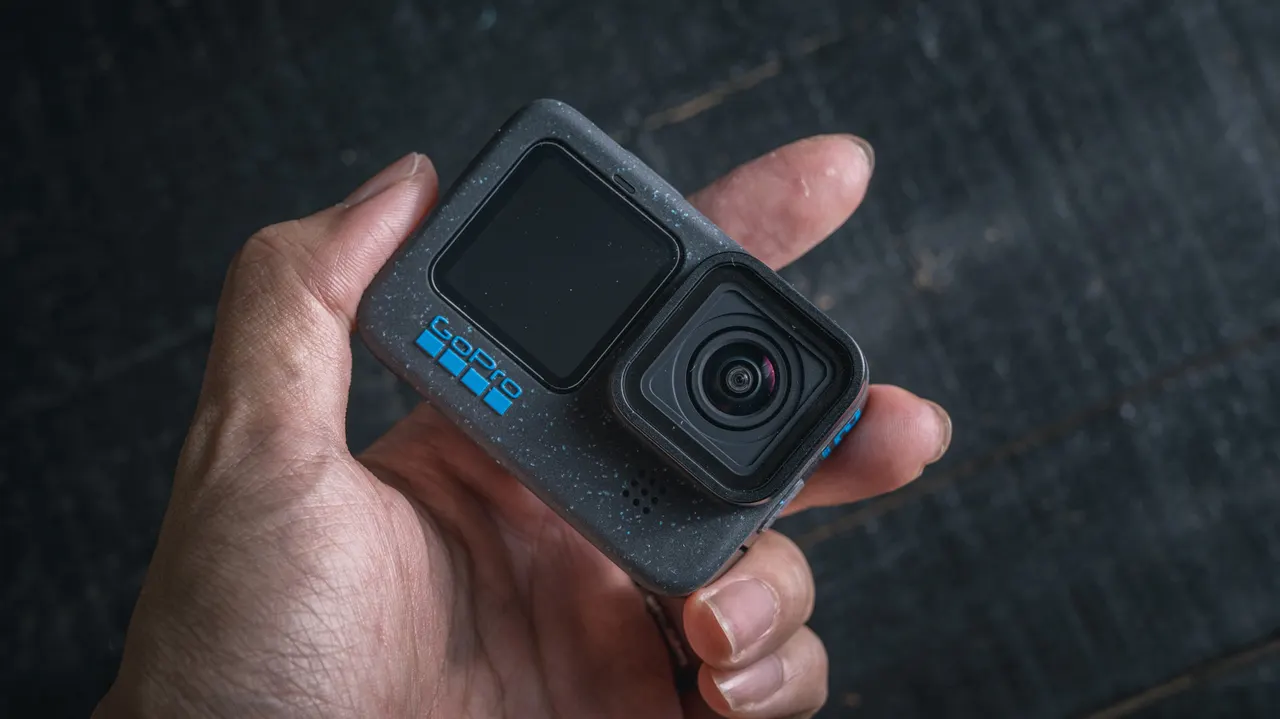
Las cámaras GoPro, incluso las más antiguas, pueden seguir siendo útiles después de ser reemplazadas por modelos más nuevos. En lugar de dejarlas en un cajón, los usuarios pueden reutilizarlas para otros propósitos, como cámaras de visión de retrovisión o webcams.
Cómo convertir una GoPro en cámara de visión de retrovisión
Para usar una GoPro como cámara de visión de retrovisión, basta con atarla a un soporte de succión en el parabrisas o el tablero del coche. Conéctala a un puerto USB o cargador y orienta la cámara para capturar una vista amplia de la carretera delante. Es importante configurar la resolución de la cámara en al menos 1080p a 30 fps o más para grabaciones claras.
También se puede activar la grabación en bucle, lo que permite que la GoPro borre automáticamente grabaciones antiguas y haga espacio para nuevas. Una tarjeta microSD de 64 GB de buena calidad suele ser suficiente para horas de video en 1080p. Es recomendable detener la grabación inmediatamente después de un accidente para evitar que la GoPro siga grabando hasta que sobrescriba todo.
Además, se puede configurar la GoPro para encenderse automáticamente y comenzar a grabar cuando reciba energía USB, aunque esta función solo está disponible en modelos a partir del Hero 7 Black.
Cómo usar una GoPro como webcam
Si no se necesita una cámara de visión de retrovisión, otra excelente opción es usar la GoPro como webcam. Muchas laptops tienen cámaras web de baja calidad, y una GoPro supera a la mayoría de ellas. Para modelos como el Hero 8 Black o más recientes, basta con descargar la aplicación GoPro Webcam en la computadora y conectar la GoPro mediante USB. Luego, la GoPro aparecerá como una opción de webcam en aplicaciones como Zoom o FaceTime.
Para modelos más antiguos, como el Hero 4, 5, 6 y 7 Black, se puede usar un puerto micro-HDMI para conectar un dispositivo de captura USB como el Cam Link 4K de Elgato, que cuesta alrededor de $100. Estos adaptadores harán que la computadora vea la GoPro como una webcam, aunque se necesitará una fuente de alimentación separada si la batería de la GoPro se ha degradado.
En cualquier caso, se recomienda montar la GoPro en un trípode mini y usar un micrófono dedicado, ya que los micrófonos integrados de la GoPro no están diseñados para conferencias por video.
¿Qué te pareció?
Fuentes consultadas
Esta nota se redactó y contrastó con la cobertura de Engadget.
Engadget: Noticias Computación Accesorios Puedes reutilizar tu vieja GoPro de varias maneras diferentes Tu vieja GoPro puede convertirse en una cámara de visión de retrovisión o en una webcam con poco o ningún esfuerzo. Por Filipe Espósito 22 de novi…
Leer en Engadget →Relacionadas
 Aumentan precios del Raspberry Pi 5, pero el Pi 4 sigue siendo más barato y disponible
 Anuncios maliciosos infectan iPhone sin actualizar y roban claves de criptomonedas
 ¿Qué significa el icono de reloj en tu teléfono Samsung?
 Científicos rusos y chinos desarrollan IA para detectar células cancerosas resistentes
 Voyager 1 alcanza distancia de un día luz de la Tierra tras 49 años de viaje
 Cómo activar Auto Blocker en Samsung Galaxy para evitar apps maliciosas
 Dispositivos Ring se integran con gadgets inteligentes para mejorar la seguridad del hogar
 Fallas en software médico permitieron hackeo en minutos, atribuido a China