Android permite usar pantalla dividida sin teléfono plegable
La multitarea con pantalla dividida ha estado disponible desde 2016 y no requiere un dispositivo plegable.
Por Redacción ResumenEquipo editorial de Resumen
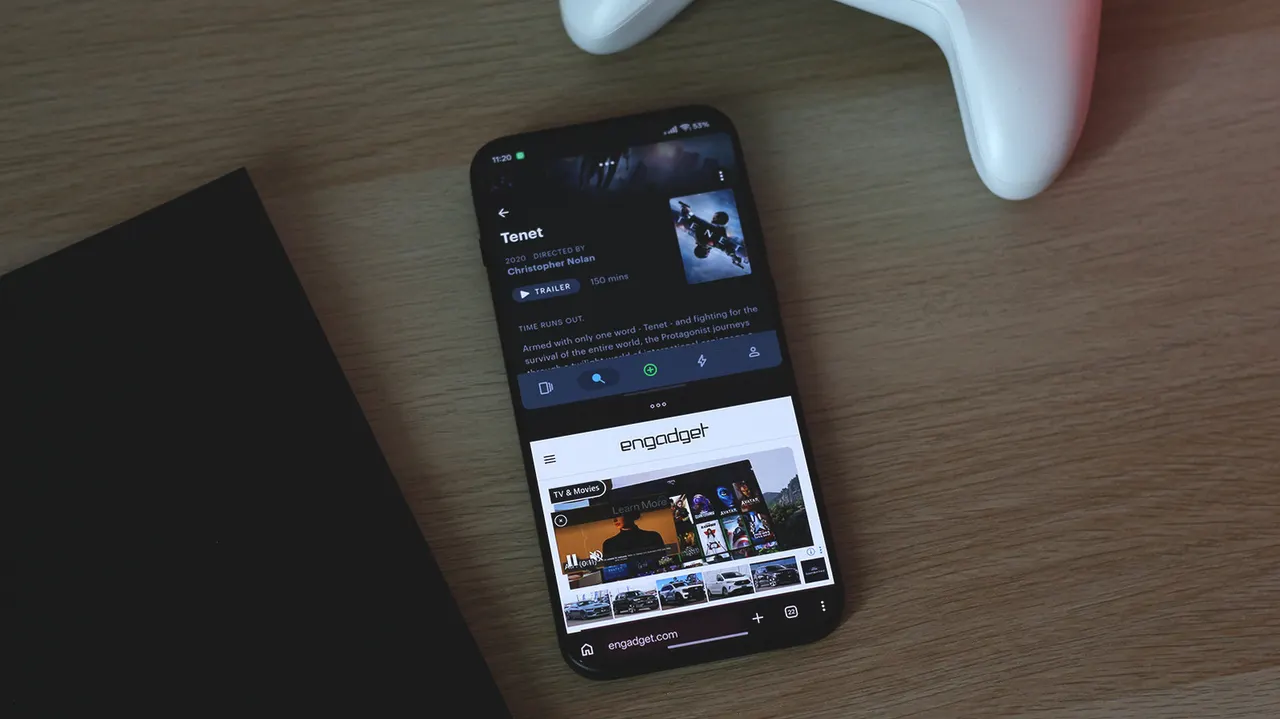
Foto: Engadget
Los datos
Los usuarios de Android pueden usar la multitarea con pantalla dividida sin necesidad de un teléfono plegable. Esta función ha estado disponible desde 2016, cuando se lanzó Android 7.0 Nougat, aunque en versiones anteriores como Android 6.0 Marshmallow requería acceso root. Hoy en día, la mayoría de los smartphones modernos de Android incluyen esta función desde el principio, aunque los pasos para activarla pueden variar según el fabricante del teléfono y la versión de Android.
Para activar la pantalla dividida, los usuarios pueden deslizar hacia arriba desde la parte inferior de la pantalla y mantener presionada la pantalla si usan la navegación por gestos, o pulsar el botón Recientes si usan el sistema de navegación con tres botones. Aquí se listarán todas las aplicaciones abiertas. Pulsando en el icono de una aplicación y seleccionando 'Pantalla Dividida' de las opciones que aparecen, se puede seleccionar una segunda aplicación para tener abierta junto con la primera. Además, se puede ajustar el espacio que ocupa cada aplicación arrastrando el divisor en el medio. Arrastrarlo completamente hacia arriba o hacia abajo saldrá del modo de pantalla dividida.
La pantalla dividida no es el único truco de multitarea de Android. Los teléfonos Android modernos también permiten usar aplicaciones en ventanas flotantes, lo que permite un tipo ligeramente diferente de multitarea. En lugar de dividir la pantalla en dos mitades, una ventana flotante aparece encima de la aplicación que se está usando actualmente. Esto permite ver e interactuar con dos aplicaciones al mismo tiempo sin dividir la pantalla. Se puede mover la ventana flotante o redimensionarla agarrando sus bordes o esquinas.
Diferentes fabricantes manejan esta función de manera diferente. Por ejemplo, los teléfonos Pixel que corren Android 17 ofrecen la función Bubbles, que permite usar aplicaciones flotantes que se colapsan en cabezas de chat estilo Facebook Messenger cuando se minimizan, permitiendo abrirlas rápidamente sin salir de la aplicación actual. Samsung llama a esta función Vista de Ventana Emergente, mientras que algunos fabricantes como OnePlus y Oppo simplemente la etiquetan como Ventanas Flotantes.
Aunque la función ha estado disponible durante un tiempo considerable, podrías encontrar que el modo de vista dividida no funciona en algunos casos. La compatibilidad de aplicaciones ha mejorado mucho a lo largo de los años, pero aún hay algunas aplicaciones que podrían no funcionar en configuraciones de múltiples ventanas. Cuando esto ocurre, encontrarás que la opción de Vista Dividida está grisada o simplemente ausente. Aun así, vale la pena ir a la tienda de Google Play y actualizar todas las aplicaciones para ver si una versión más reciente de una aplicación podría introducir soporte para multitarea con pantalla dividida.
Si no, existe una solución alternativa en el menú de Opciones para Desarrolladores: la opción 'Forzar que las actividades sean redimensionables'. Activar esta opción podría permitirte forzar el modo de pantalla dividida para aplicaciones que no lo soportan oficialmente. Sin embargo, esto no siempre funcionará, y no hay garantía de que las aplicaciones no compatibles se comporten bien en la vista de pantalla dividida.
El menú de Opciones para Desarrolladores está oculto por defecto. Para habilitarlo, navega a Configuración > Acerca de, busca la entrada 'Número de Construcción' y tócala siete veces. Introduce tu PIN o contraseña cuando se te lo pida. Una vez habilitado, puedes encontrar el menú oculto bajo Configuración > Sistema en la mayoría de los teléfonos.
Fuentes consultadas
Esta nota se redactó y contrastó con la cobertura de Engadget.
Engadget: Noticias Móviles Smartphones No necesitas un teléfono plegable para usar pantalla dividida en Android Los teléfonos de estilo plano también pueden hacer este truco. Por Adnan Ahmed 22 de noviembre de 2026 3:15 pm EST Adnan Ahmed para Engadg…
Leer en Engadget →