Cómo limpiar la caché de aplicaciones en tu Mac
Limpiar la caché de las aplicaciones en una Mac puede ayudar a resolver problemas o recuperar espacio de almacenamiento, aunque no siempre mejora el rendimiento.
Por Redacción ResumenEquipo editorial de Resumen
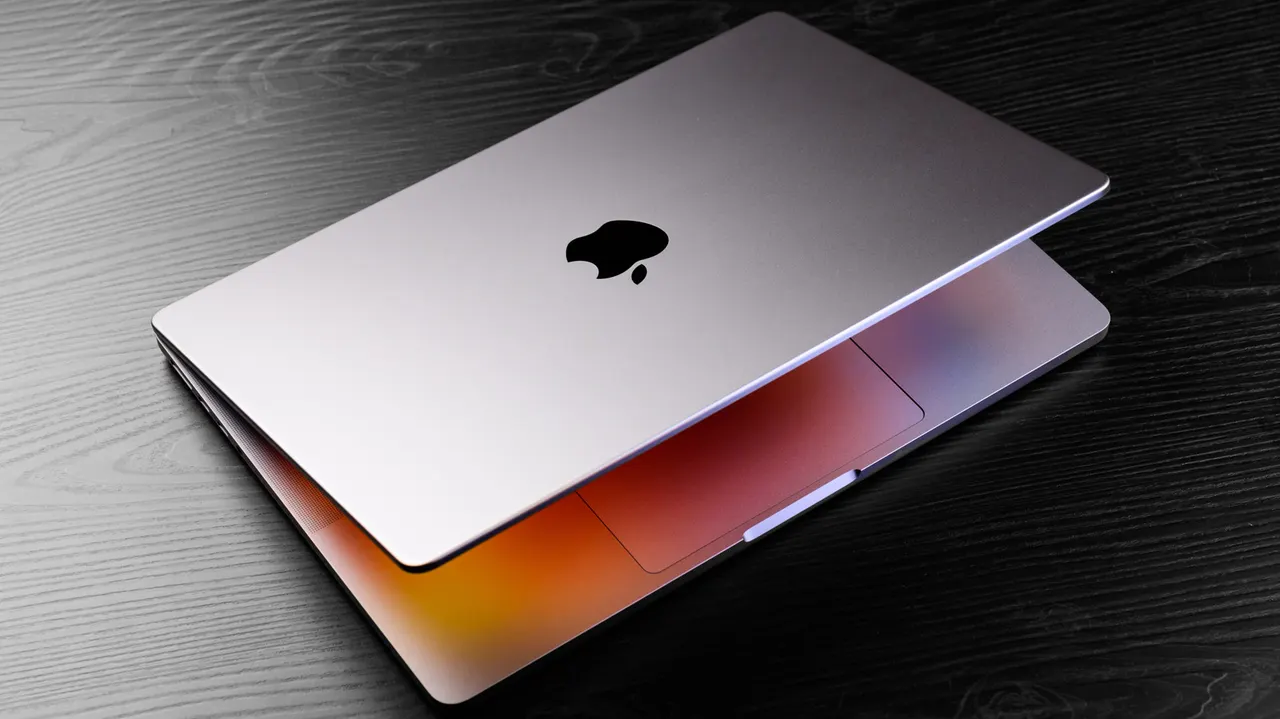
Foto: Engadget
Las aplicaciones en una Mac guardan archivos temporales llamados cachés para mejorar el rendimiento y la experiencia del usuario. Estos archivos incluyen imágenes, contenido descargado y otros datos que ayudan a que las aplicaciones se lancen más rápido. Sin embargo, con el tiempo, estas cachés pueden ocupar espacio de almacenamiento y, en algunos casos, causar fallos como contenido desactualizado o inexacto.
Limpiar la caché de las aplicaciones puede ayudar a resolver estos problemas o recuperar espacio de almacenamiento. Para hacerlo, los usuarios pueden acceder a la carpeta ~/library/caches a través del Finder, activando la opción 'Mostrar carpeta de la biblioteca'. Allí, se pueden eliminar los archivos de caché de las aplicaciones que se deseen. Algunas aplicaciones, como Safari y Apple Music, permiten limpiar su caché directamente desde su menú de configuración.
Es importante destacar que no todas las aplicaciones tienen esta opción, por lo que los usuarios pueden tener que buscar manualmente las carpetas de caché. Además, las aplicaciones de terceros no usan el prefijo 'com.apple' en sus identificadores de paquete, a diferencia de las aplicaciones de Apple.
Después de limpiar la caché, es posible que las aplicaciones se lancen más lentamente, ya que tendrán que reconstruir la caché desde cero. Sin embargo, una vez que este proceso se complete, las aplicaciones deberían funcionar con normalidad. Se recomienda no limpiar las cachés de manera indiscriminada, ya que las aplicaciones dependen de ellas para ofrecer una experiencia suave. Solo se debe hacer cuando se note un comportamiento inesperado o un uso excesivo de espacio de almacenamiento.
Fuentes consultadas
Esta nota se redactó y contrastó con la cobertura de Engadget.
Engadget: Noticias Computación Cómo limpiar la caché de las aplicaciones en tu Mac Limpiar las cachés de las aplicaciones no necesariamente hace que tu Mac funcione más rápido. Por Vincent Arogya 15 de noviembre de 2026 8:30 pm EST Nguyenducquang/Get…
Leer en Engadget →