Cómo probar la velocidad real de tu puerto USB
Usuarios de dispositivos USB pueden ahora verificar si sus puertos funcionan según la especificación.
Por Redacción ResumenEquipo editorial de Resumen
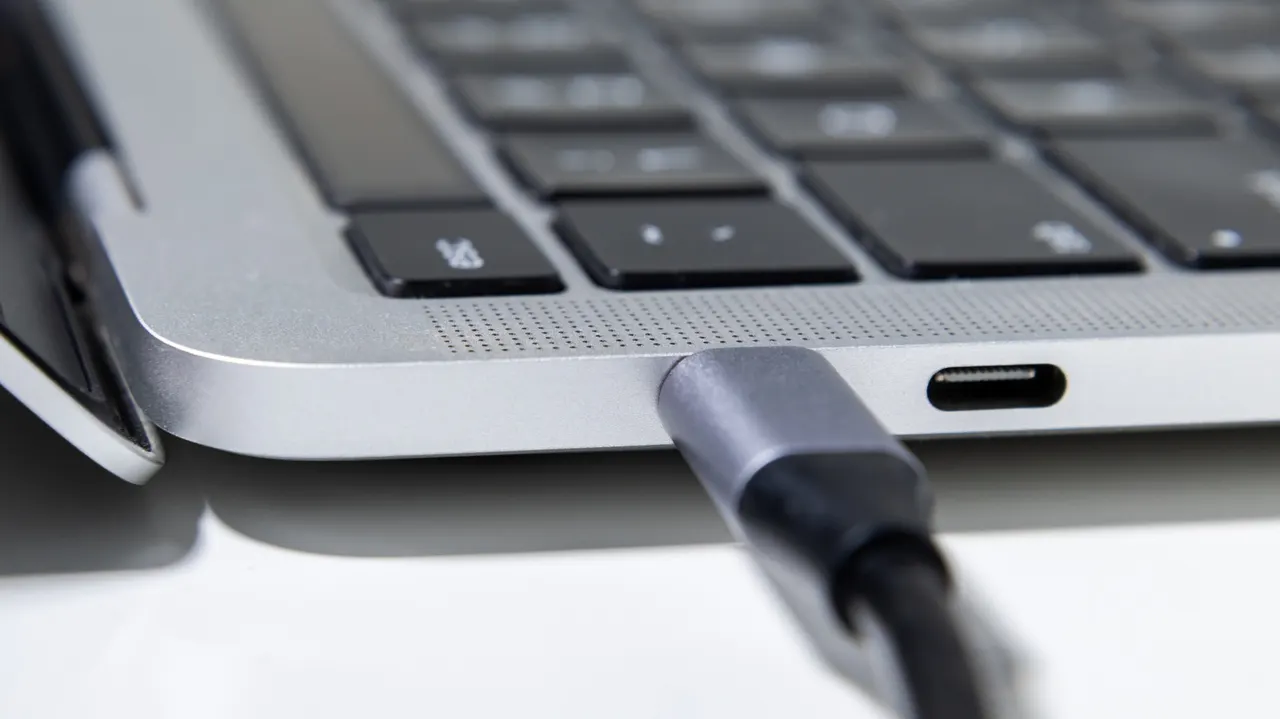
Foto: Engadget
Los datos
En arroz y habichuelas
- USBViewherramienta para usuarios de Windows que quieren verificar si su puerto USB está funcionando a la velocidad máxima soportada.
- Velocidad USB 3.2 Gen 2x220 Gbps, lo que significa que si tienes un puerto con esta especificación, puedes esperar velocidades mucho más altas que las de USB 2.0.
- USB 4puede alcanzar velocidades de 80 Gbps, lo que es útil si usas dispositivos de alta velocidad como monitores 4K o almacenamiento de gran capacidad.
- Thunderbolt 5alcanza 80 Gbps en ambas direcciones, lo que es ideal para usuarios que necesitan transferencias de datos rápidas.
- Compatibilidad hacia atrásaunque USB 4 puede soportar velocidades más altas, dispositivos antiguos como USB 2.0 funcionarán a velocidades menores, lo que puede afectar la experiencia de uso si no se tiene en cuenta.
Para saber si tu puerto USB funciona a la velocidad que promete, hay herramientas y métodos específicos que puedes usar. Según Engadget, los usuarios pueden probar la velocidad de sus puertos USB con programas como CrystalDiskMark y AmorphousDiskMark, que son compatibles con Windows y macOS respectivamente. Estos programas no solo miden la velocidad de los discos de almacenamiento, sino que también sirven para diagnosticar si los puertos USB están funcionando según su especificación.
Para usuarios de Windows, existe una herramienta llamada USBView, incluida en el SDK de Windows. Esta herramienta permite ver información detallada sobre los dispositivos conectados, incluyendo la velocidad del bus del dispositivo. Para usarla, los usuarios deben navegar a la carpeta donde se instaló el SDK de Windows y abrir USBView. Allí, seleccionando el dispositivo de almacenamiento, se puede ver si está funcionando a la velocidad máxima soportada por el puerto.
Es importante mencionar que al diagnosticar un puerto USB, se debe usar un dispositivo y cable que cumplan o excedan las capacidades del puerto. Esto asegura que se obtengan resultados precisos. Además, se recomienda evitar el uso de memorias USB para pruebas intensivas, ya que su rendimiento puede degradarse rápidamente.
Los puertos USB con blindaje de colores pueden indicar su velocidad, pero estos esquemas no son universales. Por lo tanto, no se debe depender del propio puerto para determinar la velocidad. En su lugar, se recomienda consultar el manual del usuario del dispositivo para conocer cuáles son los puertos USB disponibles y sus especificaciones. Si no se tiene el manual, USBView es una herramienta útil para identificar la versión más reciente del puerto USB.
Las herramientas de diagnóstico de almacenamiento suelen presentar los resultados en bytes por segundo, mientras que la especificación USB usa bits por segundo. Un byte consta de ocho bits, por lo que es necesario multiplicar por ocho para convertir los resultados a bits por segundo. Es importante tener en cuenta que las transferencias de datos rara vez alcanzan la velocidad teórica máxima, pero aún así deben superar la versión anterior de USB.
Las versiones actuales de USB incluyen USB 2.0 (Hi-Speed, 480 Mbps), USB 3.2 Gen 1 (SuperSpeed, 5 Gbps), USB 3.2 Gen 2 (SuperSpeed+, 10 Gbps), USB 3.2 Gen 2x2 (SuperSpeed 20, 20 Gbps), USB 4 (20 Gbps, 40 Gbps, 80 Gbps), y Thunderbolt 3/4 (40 Gbps), Thunderbolt 5 (80 Gbps). Además, USB es compatible hacia atrás con versiones anteriores, por lo que un dispositivo USB 2.0 puede funcionar en un puerto USB4, aunque a velocidades menores.
Para asegurar que los cables Thunderbolt funcionen correctamente, es importante usar cables que específicamente soporten el estándar Thunderbolt que se está buscando.
Fuentes consultadas
Esta nota se redactó y contrastó con la cobertura de Engadget.
Engadget: Noticias Computación Aquí te decimos cómo probar correctamente la velocidad de tu USB Sé si estás obteniendo lo que pagaste. Por Jules Wang 22 de noviembre de 2026, 11:45 am EST zoff/Shutterstock Agrega Engadget en Google: Google Discover L…
Leer en Engadget →